Open CV를 공부하기 위해 한빛 아카데미 출판사에서 펴낸 "컴퓨터 비전과 딥러닝" 책을 공부한다.
프로그램 환경을 설치한다.
[파이썬 설치하기]
여기서는 아나콘다를 설치하기를 권장하고 있다. 가상환경을 생성하고 그 속에서 수행하는 것을 권장하고 있다.
1. 아나콘다 설치하기
- 아나콘다 공식 사이트(https://www.anaconda.com)에 접속해 Free Download 메뉴를 선택한다.
Skip registration을 선택한 Distribution Installers의 Download 버튼을 클릭하여 다운로드 받는다.
다운로드 받은 파일은 Anaconda3-2025.06-0-Windows-x86_64로 Anaconda Installer이다.
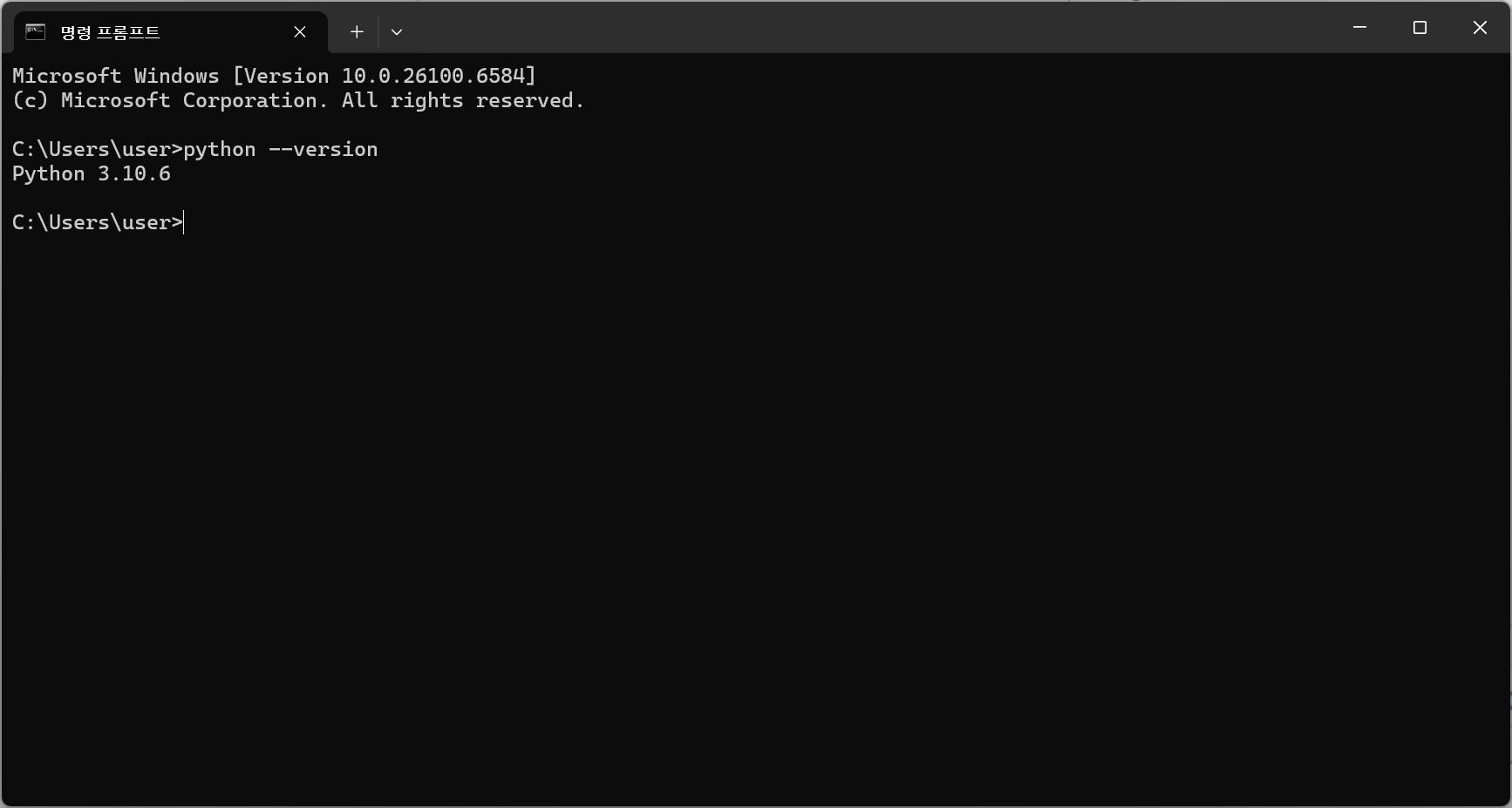
- 더블 클릭하여 설치한다. (컴퓨터에는 이미 Python 3.10.6이 설치되어 있었다.)
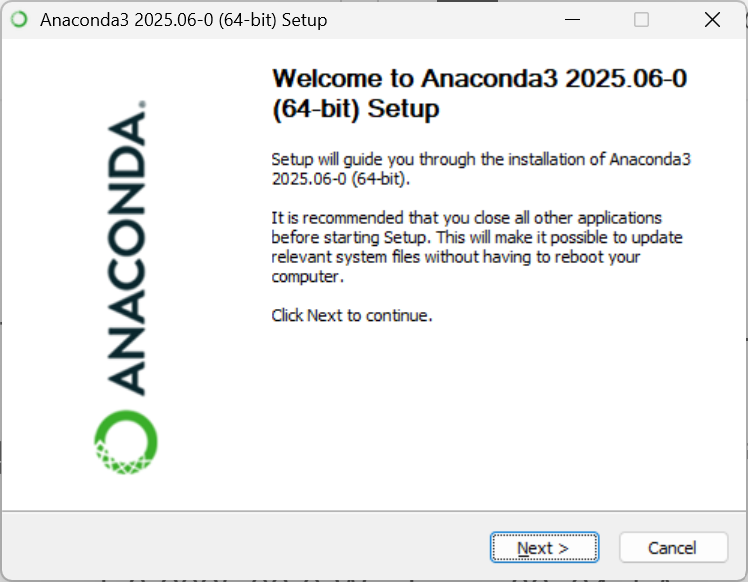
- Next 버튼을 선택한다.
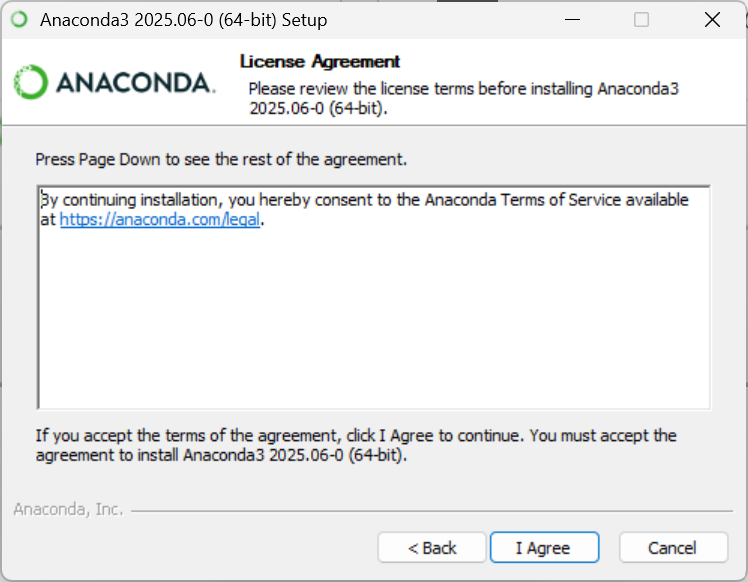
- I Agree 버튼을 선택한다.
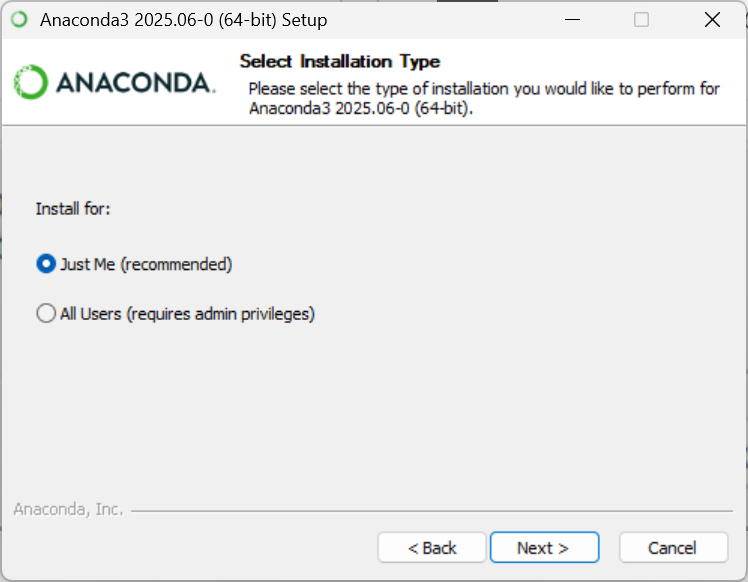
- Just Me (recommended)를 선택하고 Next 버튼 클릭한다.
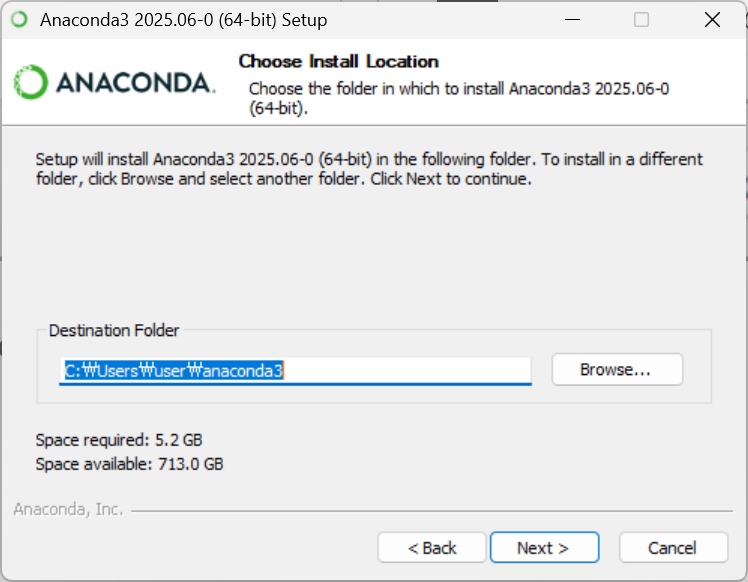
- 기본으로 설정된 Destination Folder를 변경하지 않고 Next 버튼을 클릭한다.
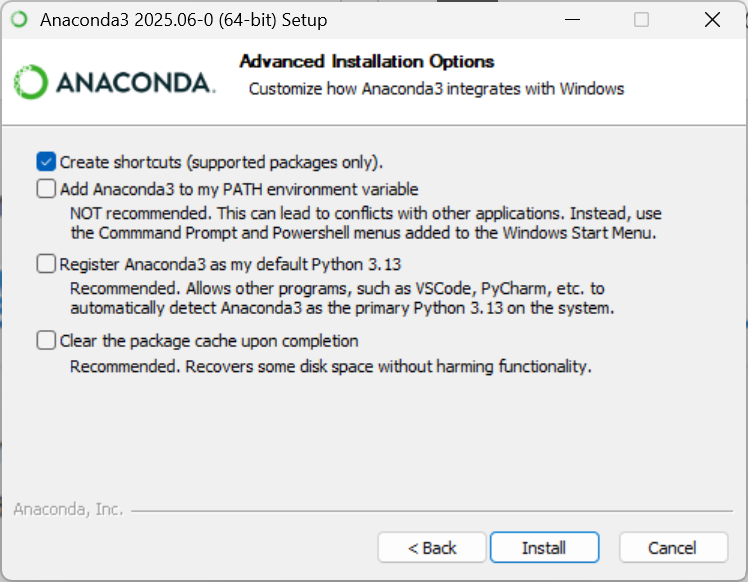
- Install 버튼을 클릭한다.
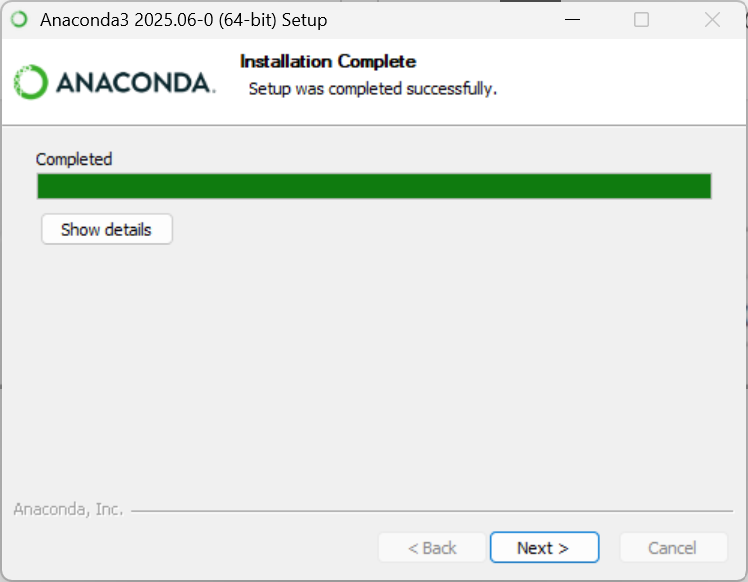
- Next 버튼을 클릭한다.
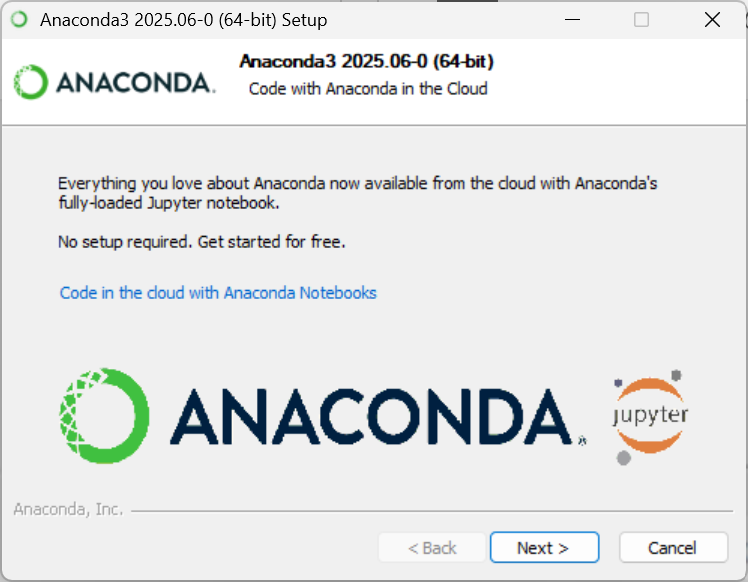
- Next 버튼을 클릭한다.
- 설치가 완료되었다.
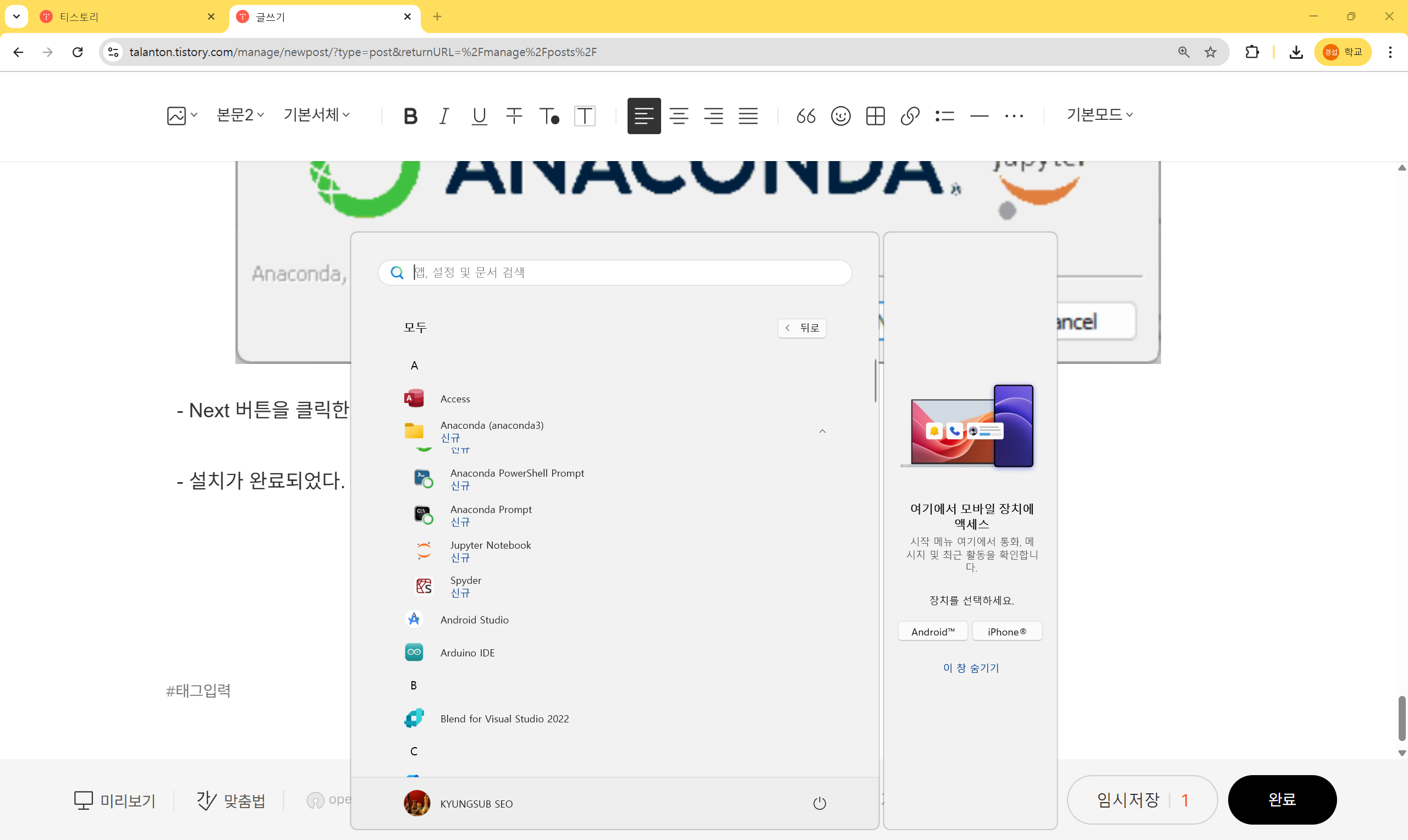
- 위와 같이 시작 메뉴에 Anaconda (anaconda3) 폴더가 생기고, 그 밑에 여러 메뉴들이 생겼다.
2. 가상 환경 생성하기
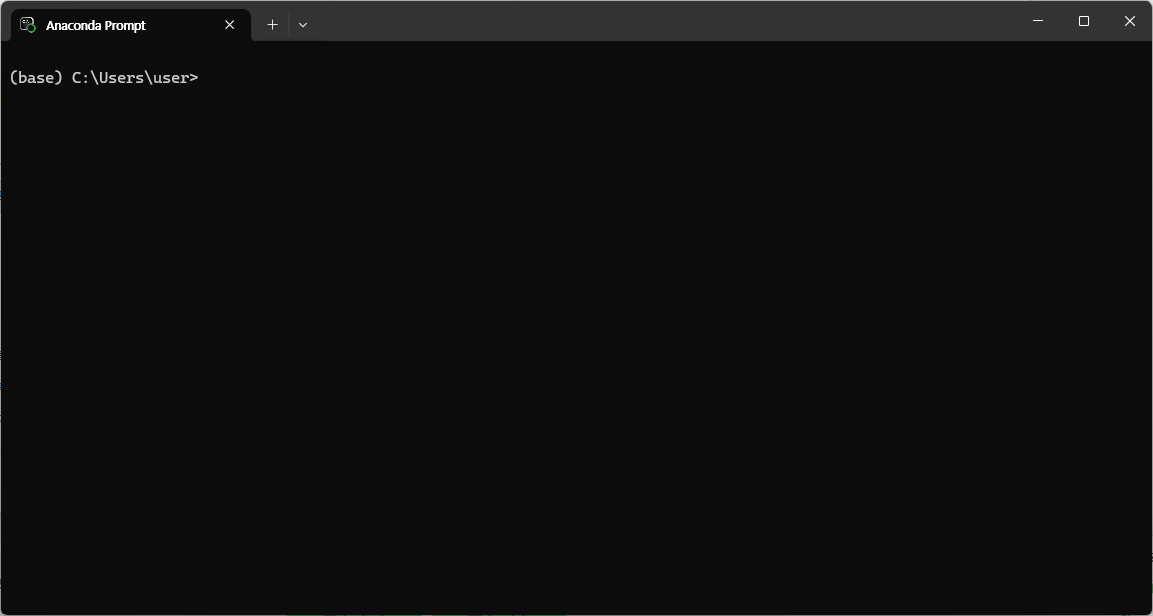
- 위의 시작 메뉴에서 Anaconda Prompt(anaconda)를 선택하면 다음 그림과 같이 기본적으로 만들어진 base라는 가상환경이 나타난다.
- 새로운 가상 환경 cv를 생성한다.
+ (base) C:\Users\user> conda create -n cv [enter]

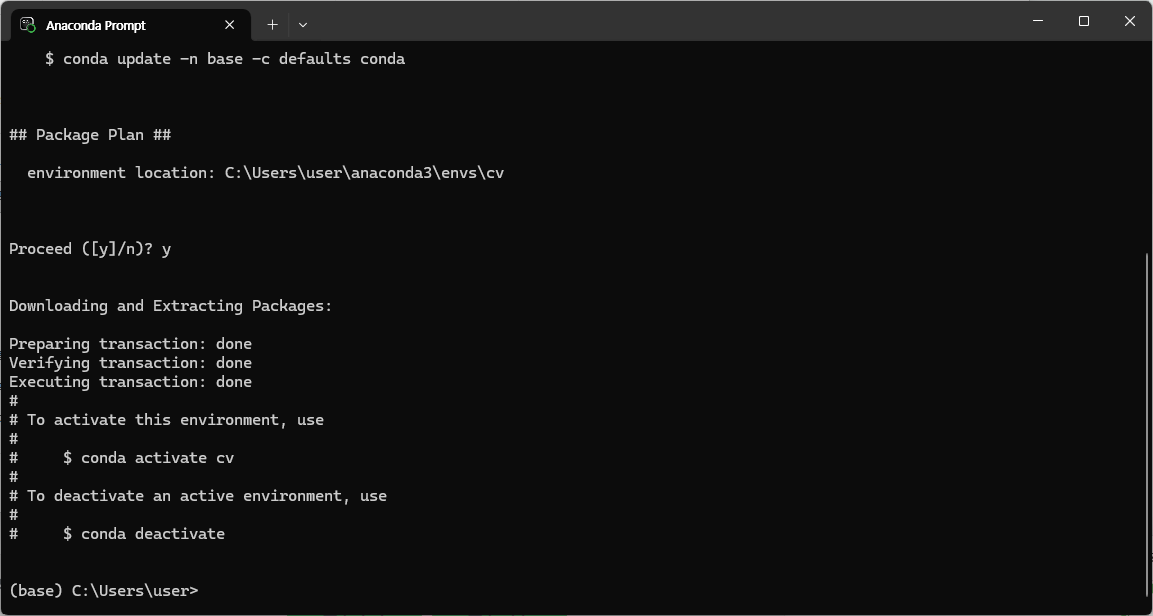
+ 설치가 되고 다음과 같이 화면에서 y를 선택한다.
+ cv 가상 환경으로 이동하기 위하여 conda activate cv 명령어를 입력
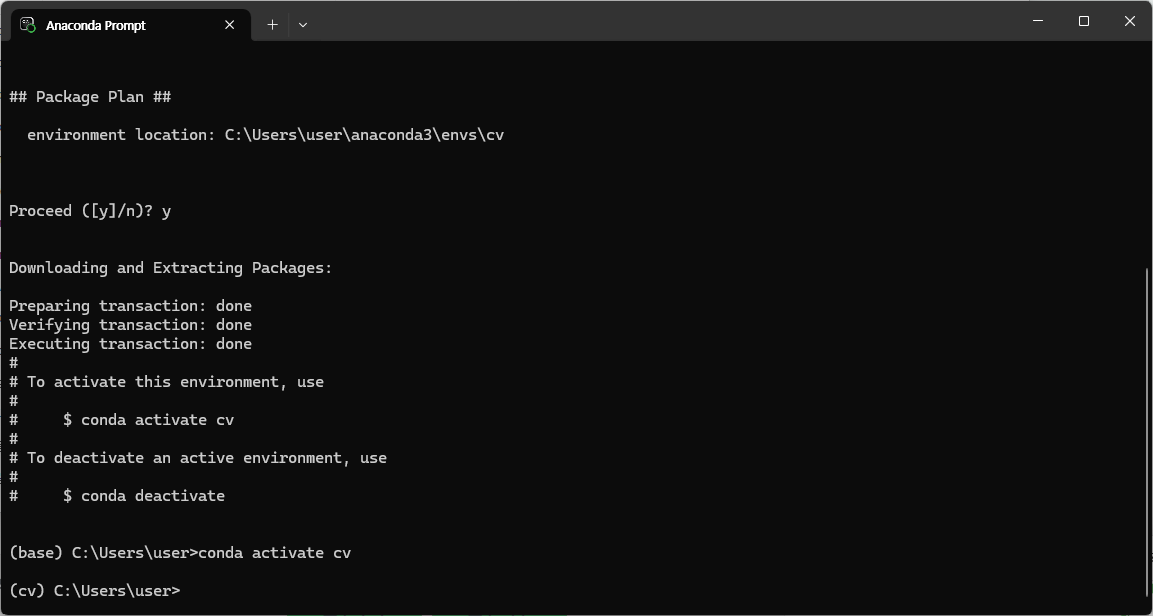
+ 프롬프트가 (cv)로 변경된 것을 확인할 수 있다.
3. 가상 환경에서 사용할 통합 개발 환경과 라이브러리 설치하기
- (cv) C:\Users\user> conda install spyder // cv 가상 환경에 스파이더 설치
- anaconda의 버전이 새로운 버전이 있어 update를 수행
+ (cv) C:|Users\user> conda update -n base -c defaults conda
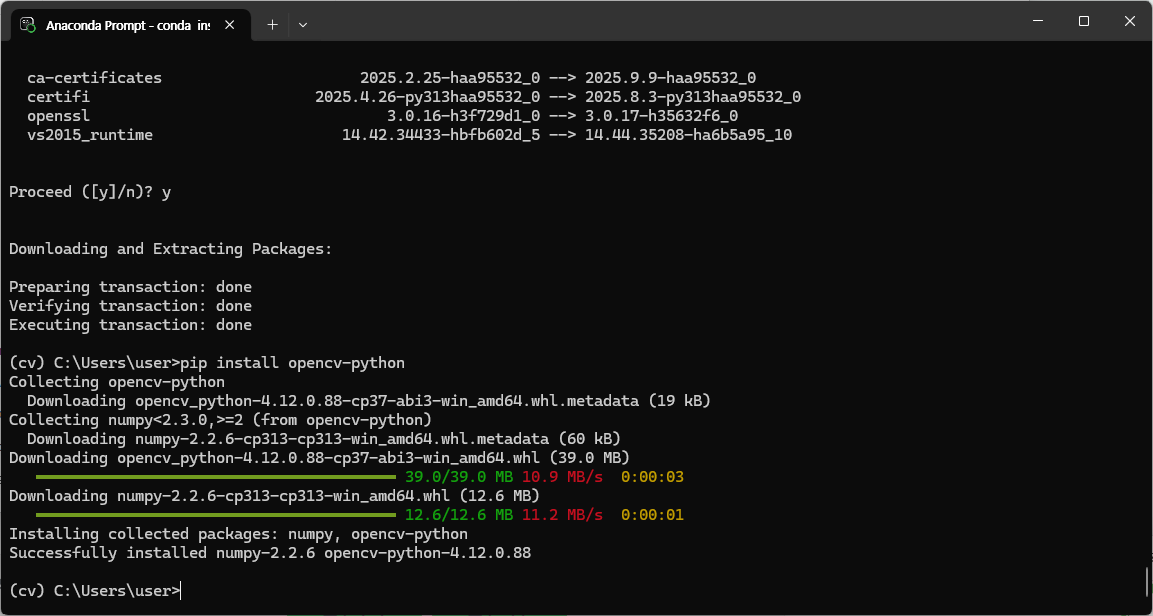
- (cv) C:\Users\user> pip install opencv-python // cv 가상 환경에 OpenCV 설치
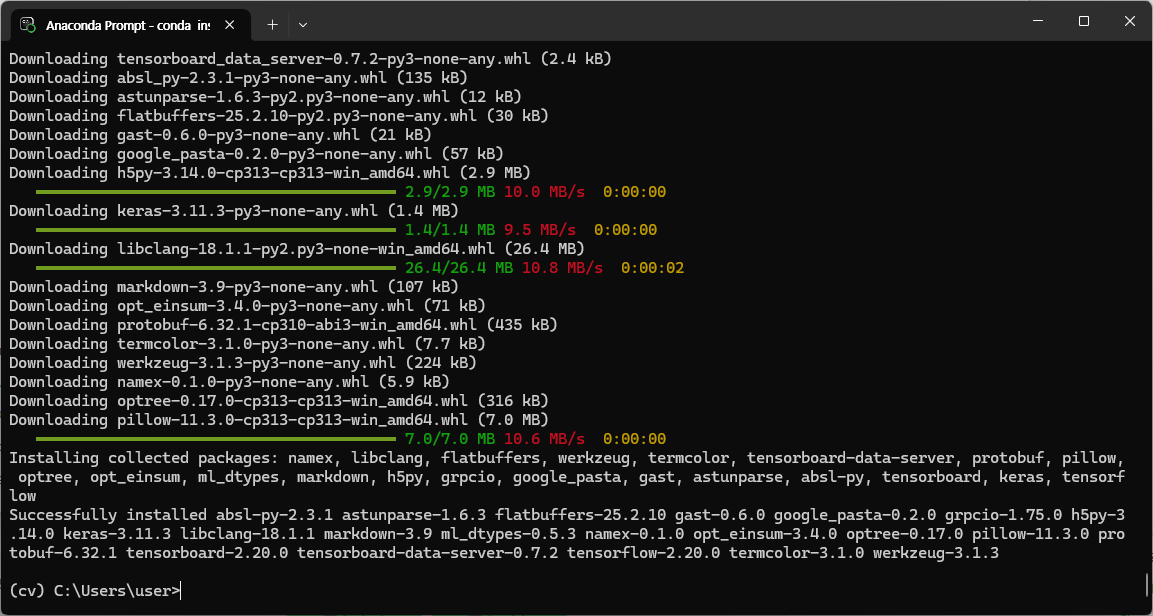
- (cv) C:\Users\user> pip install tensorflow // cv 가상 환경에 텐서플로 설치
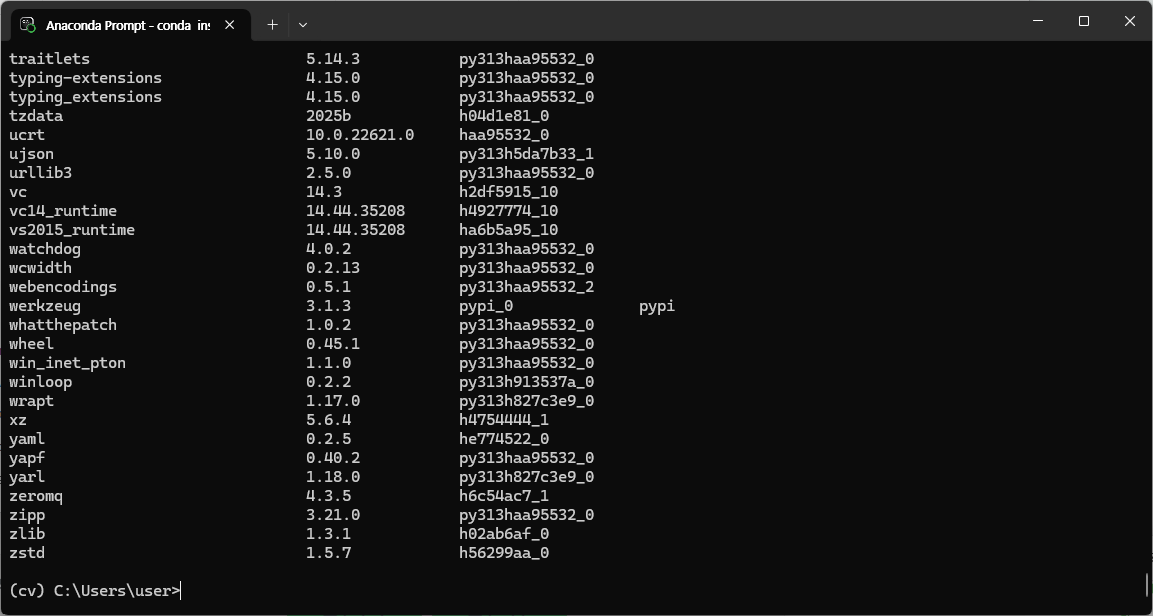
- (cv) C:\Users\user> conda list // cv 가상 환경에 설치된 목록 보기
- 이제 프로그래밍 환경이 모두 갖추어졌다.
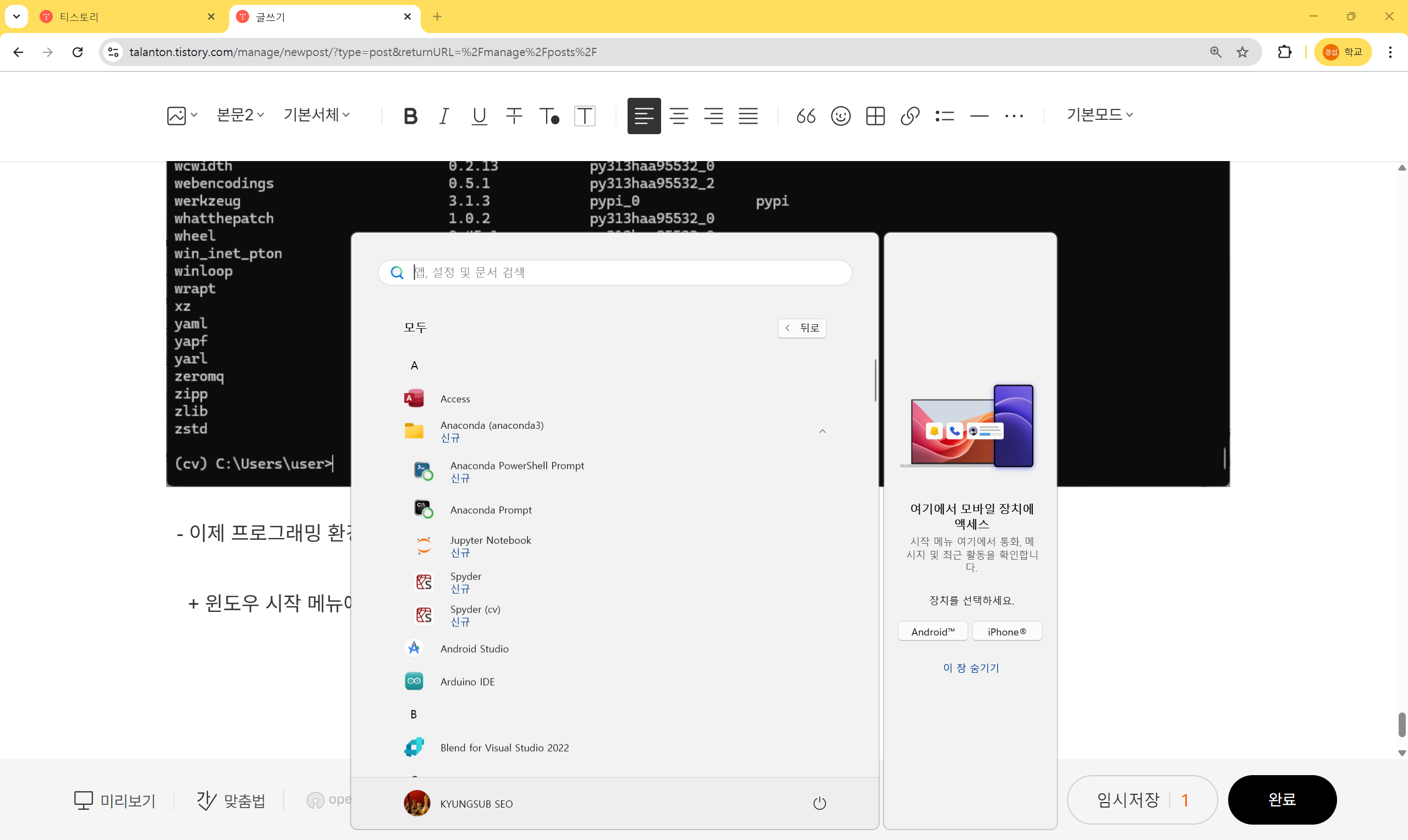
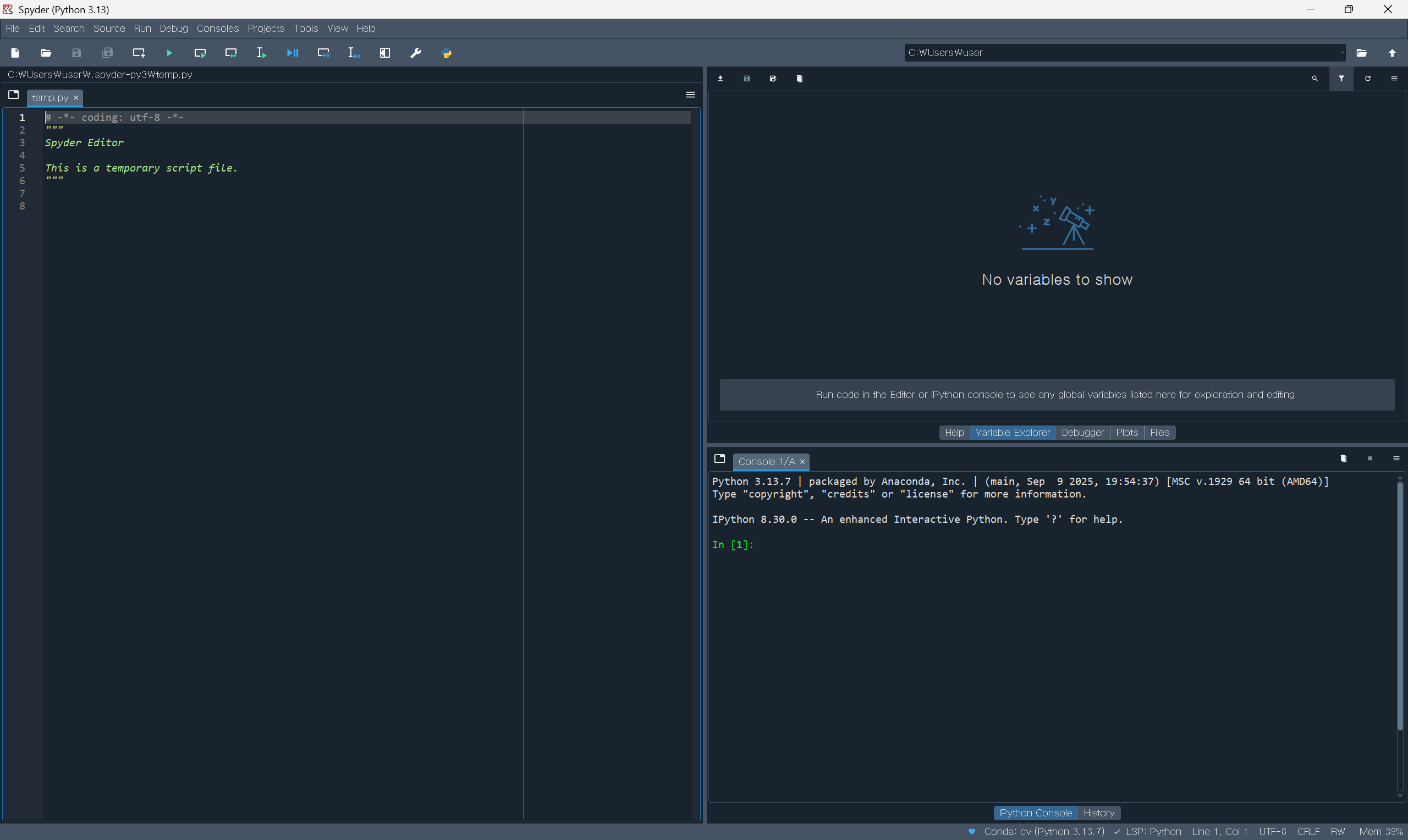
+ 위 그림과 같이 윈도우 시작 메뉴에서 Spyder (cv)를 선택한다.
'Python' 카테고리의 다른 글
| 윈도우 환경에서 tensorflow 설치 (0) | 2025.10.05 |
|---|---|
| python에서 MySQL 연동하여 테이블 검색 (0) | 2023.01.17 |
| python mysql 연동 (0) | 2023.01.17 |
| [프로그램 1] 다이어몬드 출력 (0) | 2023.01.14 |